請求書や見積書、社内の申請書類を処理する際、わざわざ紙に印刷して物理的なハンコを押し、再びスキャンしてPDF化する作業に煩わしさを感じていませんか。有料の電子契約サービスや専用ソフトを導入しなくても、普段業務で使い慣れているMicrosoft Excelさえあれば、数分で見栄えの良いデジタル印鑑を作成できます。
本記事では、丸印(認印)の基本デザインから、下の文字が透けて見える背景透過処理、さらには日付入りのデータネーム印の作り方まで余すところなく解説します。一度テンプレート化してしまえば、日々の書類承認や請求書の捺印作業が劇的にスピードアップします。
【基本編】エクセルの標準機能だけで電子印鑑を自作する全手順
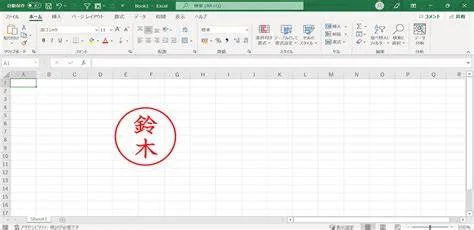
専用ソフトや有料アドインをインストールすることなく、エクセルの図形機能とフォント設定だけで綺麗な円形認印を仕上げられます。作業時間はわずか3分程度です。
ステップ1:外枠となる正円を描く
エクセルの「挿入」タブから「図形」を開き、「楕円」を選択します。キーボードのShiftキーを押しながらドラッグすることで、歪みのない綺麗な正円が描画できます。サイズは一般的な認印の比率に合わせて縦横1.5cm〜2.0cm程度に設定します。「図形の塗りつぶし」は「塗りつぶしなし」にし、「図形の枠線」の色を朱色や赤色(カラーコード例:標準の赤や濃い赤)、太さを1.5pt〜2.25pt程度に調整します。
ステップ2:印面の文字を配置する
再び「挿入」から「テキストボックス(縦書き)」またはワードアートを挿入し、苗字を入力します。フォントは、実際の印章で広く使われている「HG正楷書体-PRO」や「行書体」「明朝体」を選ぶと、一気に本格的な印影の雰囲気が出ます。文字色を枠線と同じ朱色に揃え、文字のサイズや文字間隔を調整して枠の中央に配置します。
ステップ3:図形と文字をグループ化する
枠線とテキストボックスの両方を「Ctrlキー」を押しながらクリックして選択し、右クリックメニューから「グループ化」を実行します。これで位置ズレを起こすことなく、ひとつの印鑑オブジェクトとして自由に移動やコピーができるようになります。
【透過処理】文字や枠線が透ける!印鑑の背景透明化テクニック
自作した印鑑をエクセル上でそのまま書類のセルに重ねると、初期状態では背景の白色が下の文字や罫線を覆い隠してしまい、不自然な見た目になってしまいます。本物の印鑑のように文字の上に重なって透ける「透過印鑑」にするには、画像としての保存と透過処理が欠かせません。
最も簡単な手順は、作成したグループ化オブジェクトをコピーし、任意の場所に「図(PNG形式)」として貼り付ける方法です。貼り付けた画像を選択し、「図の形式」タブから「色」をクリックして「透明色を指定」を選びます。カーソルの形状が変わったら、印影の内側の白い部分をクリックするだけで、一瞬で背景が透明化されます。
もしエクセルのバージョンによって透過の境界線が荒れてしまう場合は、グループ化した印鑑を右クリックして「図として保存」を選び、PNG形式で保存してからエクセルに再挿入すると、輪郭が滑らかで極めて自然な印影に仕上がります。これで請求書や領収書の「印」の文字や金額の罫線に自然に重ねて捺印できるようになります。
【応用編】ビジネスで大活躍!エクセル日付印の作成術
社内回覧や検収チェック、納品受領書などで頻繁に使われるのが、日付が入った「データネーム印(日付印)」です。これもエクセルの図形を組み合わせることで簡単に作成できます。
外枠となる正円の中に、上下を仕切る2本の横線(直線)を配置し、上段に「部署名(または苗字)」、中段に「日付」、下段に「承認・受領・検印」などの文字を縦書きや横書きのテキストボックスで組み込みます。
日々の運用を効率化したい場合、中段の日付部分に手入力するだけでなく、テキストボックス内のフォントサイズを固定しておき、捺印する日の日付へワンタッチで更新できるようにしておくと便利です。完成した日付印全体を選択してグループ化し、図として保存しておけば、毎日の確認業務がスムーズに完結します。
【効率化】一度作れば一生モノ!エクセル認印テンプレートの登録と活用
印鑑を使うたびに毎回図形を描いていては本末転倒です。完成した透過印鑑は、いつでも瞬時に呼び出せるようにストック環境を整えておきましょう。
おすすめの管理方法は、専用の「印鑑ストック用エクセルシート(認印テンプレート)」をデスクトップや共有フォルダに用意しておく方法です。苗字の認印、フルネーム印、角印風の社名印、日付印などを一覧で並べておき、必要なときにコピー&ペーストで書類に貼り付けます。
さらに頻繁に捺印業務を行うユーザーなら、無料の電子印鑑アドインを導入するのも賢い選択です。エクセルの右クリックメニューに「捺印」項目を追加できるオープンソースのアドインやマクロを活用すれば、セルを選択してクリックするだけで、自動的に当日日付が入ったネーム印が指定位置に生成されます。業務の規模やセキュリティ要件に合わせて、手軽な自作画像管理かアドイン運用かを選び分けるのがベストです。
【法的効力】2026年最新の電子署名事情とエクセル電子印鑑の注意点
エクセルで作成したデジタル印鑑は非常に便利ですが、導入にあたっては法的な位置づけを正しく理解しておく必要があります。
エクセルの図形機能で作った印鑑画像は、法的にはあくまで「視覚的な印影を付与した画像データ」に過ぎません。そのため、以下のように用途を明確に分けるのがビジネス上の鉄則です。
【エクセル印鑑で十分対応できる用途】
・社内の稟議書、回覧板、休暇届などの申請書類
・既存の取引先と合意が取れている定期的な請求書・見積書・受領書の発行
・社内プロジェクトのタスク確認印や検収チェックリスト
【厳格な電子署名(当事者型・立会人型)が必要な用途】
・不動産売買や企業間の重要基本契約書
・高額な取引を伴う対外的な契約締結
・電子署名法第3条に基づく強固な真正性の証明が求められる法的手続き
2026年現在、バックオフィス業務のペーパーレス化は完全に定着していますが、偽造や改ざんのリスクを考慮し、対外的な重要契約には認定認証事業者の電子署名サービスを利用し、日々のルーティン書類には手軽なエクセル印鑑を活用するという「ハイブリッドな使い分け」が最も合理的です。
【エクセル 印鑑 作成】に関するよくある質問(FAQ)
Q1:作成した印鑑の文字が少しぼやけてしまいます。綺麗に出力するコツはありますか?
A1:エクセル上で小さく作成してから拡大すると画質が荒れやすくなります。最初に大きめのサイズ(直径5cm程度)で精密に作成してグループ化し、図としてPNG保存したあと、書類に貼り付けて縮小表示させると、高解像度でくっきりとした美しい印影になります。
Q2:エクセルで作成した印鑑をWordやPDFでも使い回せますか?
A2:可能です。グループ化した印鑑を右クリックして「図として保存」を選択し、PNG形式でパソコン内に保存しておけば、WordやPowerPointはもちろん、Adobe AcrobatなどのPDF編集ソフトでも画像スタンプとしてそのまま利用できます。
Q3:丸印ではなく、会社の「角印(社印)」もエクセルで作れますか?
A3:「挿入」の「図形」から「正方形」または「角丸四角形」を選び、枠線を太めの朱色に設定した上で、社名を縦書き2列〜3列でバランスよく配置すれば、立派な角印が完成します。文字のフォントを「篆書体(てんしょたい)」や「古印体」に設定すると、市販の角印と見分けがつかないクオリティに仕上がります。
エクセルの基本機能をフル活用すれば、高価な印鑑作成ツールを買い足すことなく、透過処理を施した丸印や実用的な日付印を自由自在に作り出せます。
「印刷して押印、再スキャン」という非効率な紙のルーティンから脱却し、PC上でワンストップに書類を完成させる環境を整えることは、デスクワークの生産性を高める第一歩です。まずは自分専用の認印をひとつ作成し、日頃の請求書発行や社内回覧のスピード感の違いを体感してみてください。